Подставка для ноутбука: что проверить до покупки
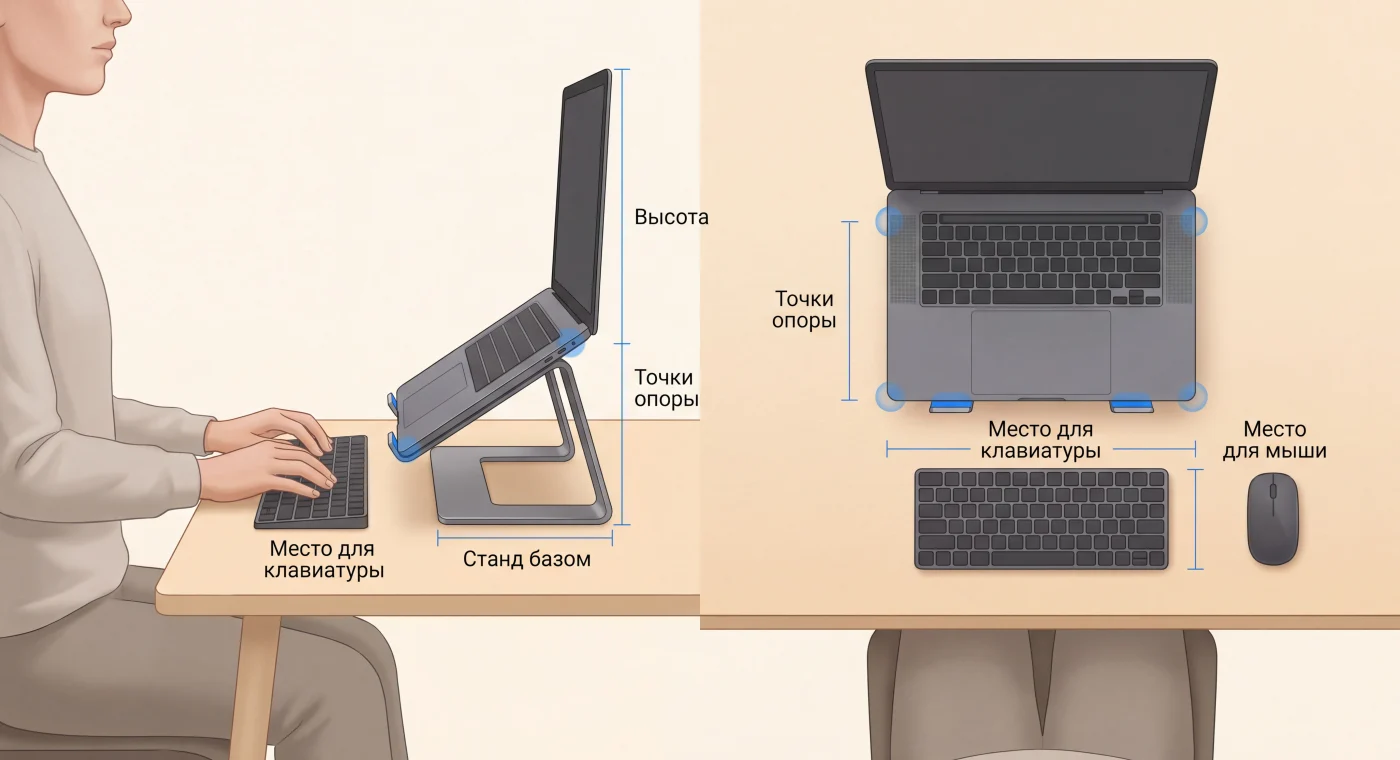
Поднимаете ноутбук повыше — экран оказывается в более подходящем положении. Но вместе с ним поднимается клавиатура. Теперь до неё приходится тянуться, а передний край подставки может мешать рукам. На фотографиях товара эта часть рабочего дня обычно не показана.
Поэтому вопрос «как выбрать подставку для ноутбука» начинается не с материала и количества шарниров. Сначала стоит разобраться, что вы собираетесь делать за ноутбуком и как покупка впишется в ваш стол. Иначе вместо удобного рабочего места получится небольшая выставка аксессуаров, между которыми ещё нужно как-то печатать.
Нужна ли подставка для ноутбука именно вам
У подставки нет самостоятельной задачи «сделать всё удобнее». Она меняет положение ноутбука. Полезно ли это изменение, зависит от того, как вы работаете.
Для чтения и просмотра материалов важнее положение экрана. Если вы редко пользуетесь клавиатурой, можно оценивать подставку прежде всего по высоте, наклону и устойчивости. Но доступ к тачпаду всё равно пригодится: прокрутить страницу, открыть ссылку, переключить окно.
Для видеозвонков добавляется положение камеры. Поднятый ноутбук меняет ракурс, однако хороший кадр ещё не означает удобное рабочее место. Проверьте, получится ли открыть экран под нужным углом и не будет ли конструкция раскачиваться, когда вы касаетесь стола или клавиатуры.
Для продолжительного набора текста на первый план выходят руки и устройства ввода. Где окажется клавиатура? Сможете ли вы печатать без постоянного вытягивания рук? Хватит ли места для мыши?
Одна и та же подставка может вполне подходить для просмотра лекции и раздражать при написании статьи. Поэтому перед выбором закончите простую фразу: «Мне нужна подставка, чтобы…»
Если продолжение звучит как «потому что у всех стоит», с покупкой можно подождать.
Как выбрать подставку для ноутбука: семь проверок
В карточке товара легко зацепиться за слова «алюминиевая», «регулируемая» и «эргономичная». Но полезнее смотреть на вещи, которые можно измерить или проверить.
1. Размеры и масса ноутбука
Совместимость часто обозначают диагональю: например, для ноутбуков определённого диапазона размеров. Это удобный ориентир, но не полная проверка.
У устройств с одинаковой диагональю могут различаться глубина корпуса, масса и расположение ножек. Важно понять:
- на какие участки днища будут приходиться опоры;
- насколько корпус выступит за края;
- удержат ли ограничители ноутбук при выбранном наклоне;
- соответствует ли его масса допустимой нагрузке.
Размеры и нагрузку сверяйте с документацией подставки. Если сведений нет или они противоречат друг другу, не стоит заменять их предположением «на вид крепкая».
2. Высота и угол наклона
Подставка для ноутбука с регулировкой высоты даёт больше вариантов размещения. Но сама регулировка не гарантирует, что нужное положение вообще доступно.
Посмотрите на минимальную и максимальную высоту, диапазон наклона и способ фиксации. Иногда конструкция поднимается достаточно высоко, но занимает при этом слишком много места. Иногда удобный угол есть, а клавиатура оказывается слишком далеко.
Единой подходящей высоты для всех рабочих мест нет. Здесь участвуют стол, стул, размеры ноутбука и ваше положение перед экраном. Выбирать число сантиметров отдельно от всей этой компании бессмысленно.
3. Устойчивость и фиксаторы
Подставка должна удерживать ноутбук не только в неподвижной позе для фотографии.
Если есть возможность осмотреть её, проверьте основание, соединения и фиксаторы. Попробуйте изменить положение, открыть экран, слегка нажать на клавиши. Не сползает ли устройство? Не меняется ли наклон? Нет ли заметного люфта?
При заказе онлайн полезнее искать сведения именно об этих свойствах, а не ограничиваться общей оценкой товара. Фраза «красивая, доставили быстро» мало рассказывает о том, что происходит во время печати.
Металл и большой вес сами по себе тоже ничего не доказывают. Важна конструкция целиком.
4. Опоры, бортики и доступ к разъёмам
Передние ограничители нужны, чтобы ноутбук не съезжал. Но стоит проверить, где они окажутся относительно рук.
Если вы собираетесь пользоваться встроенной клавиатурой, выступающий бортик может мешать. Боковые элементы способны затруднить подключение кабеля, накопителя или наушников.
Посмотрите на свой ноутбук с разных сторон и сопоставьте расположение портов с опорами подставки. Особенно если часть разъёмов находится близко к переднему краю корпуса.
Здесь мелкая деталь легко превращается в ежедневное неудобство: каждый раз приподнимать ноутбук ради одного кабеля быстро надоедает.
5. Вентиляция
Открытая конструкция выглядит убедительно, но проверять нужно конкретные места контакта с ноутбуком.
Найдите вентиляционные отверстия своего устройства и убедитесь, что площадка, перекладины и накладки их не закрывают. Требования к размещению лучше сверить с инструкцией производителя ноутбука.
Не рассчитывайте, что любой зазор под корпусом автоматически решит вопрос охлаждения. У разных устройств различаются устройство системы охлаждения и расположение воздухозаборников.
6. Место на столе
На фотографии подставка стоит одна. На вашем столе рядом появятся зарядка, провода, мышь, блокнот и, возможно, внешняя клавиатура.
Измерьте основание подставки и прикиньте, сколько места останется перед ней и по бокам. Учтите не только сами предметы, но и пространство для работы: мышь должна двигаться, клавиатура — стоять там, где до неё удобно дотянуться.
Можно обозначить предполагаемый контур основания листом бумаги. Это не покажет устойчивость конструкции, зато быстро объяснит, останется ли на столе место для всего остального.
7. Вес и размеры для переноски
Складная подставка для ноутбука имеет смысл, если вы действительно будете её складывать: брать в офис, убирать со стола, носить между комнатами.
Проверьте размеры в сложенном виде, массу и способ раскладывания. «Складная» ещё не означает «помещается в нужный карман сумки».
Если подставка постоянно будет стоять дома, переноска может вообще не входить в список важных критериев. Незачем переплачивать вниманием за функцию, которой вы не пользуетесь.
Когда понадобится внешняя клавиатура
У ноутбука экран и клавиатура соединены одним корпусом. Поднять одно, оставив другое на месте, не получится.
При небольшом изменении наклона встроенная клавиатура может оставаться пригодной для вашей работы. При заметном подъёме ноутбука стоит отдельно проверить, сможете ли вы долго печатать в таком положении.
Внешняя клавиатура позволяет разместить экран и руки независимо. Но требует места. А если вы перестаёте пользоваться тачпадом, нужно продумать и отдельное устройство управления — обычно мышь.
До покупки подставки полезно проверить будущую раскладку:
- Обозначьте на столе место для её основания.
- Положите перед ним имеющуюся клавиатуру или лист бумаги сопоставимого размера.
- Выделите пространство для мыши.
- Сядьте так, как обычно работаете.
- Проверьте, куда приходится тянуться и что мешает.
Если клавиатура помещается только у самого края, а мышь — между кружкой и зарядкой, проблема уже видна. Подставка её не устранит.
Внешняя клавиатура не обязательна для каждого короткого видеозвонка или просмотра фильма. Но при выборе конструкции для ежедневного набора текста этот вопрос лучше решить заранее.
Подставка с охлаждением или без: в чём разница
Обычная подставка меняет положение ноутбука. Охлаждающая подставка дополнительно использует вентиляторы.
Это разные функции, хотя в карточках товаров они часто объединены одним обещанием удобной работы.
Если вам нужно поднять экран, сначала оценивайте высоту, устойчивость и размещение устройств ввода. Наличие вентиляторов не заменяет эти проверки.
Если вы рассматриваете именно охлаждающую модель, обратите внимание на:
- расположение вентиляторов относительно корпуса ноутбука;
- совместимость площадки с его размерами;
- способ питания;
- необходимость занять USB-порт;
- возможность отключить вентиляторы;
- шум, если рядом будет микрофон для звонков.
Будет ли такая подставка заметно влиять на температуру, зависит от ноутбука, его нагрузки и условий работы. Обещать одинаковый результат для всех устройств нельзя. Цифры из испытаний другой модели тоже не стоит автоматически переносить на свою.
Если ноутбук перегревается, зависает или выключается, покупку аксессуара не следует считать готовым решением проблемы. Здесь важно разобраться с самим устройством и рекомендациями его производителя.
Что можно изменить без покупки
Прежде чем заказывать подставку, посмотрите на существующее рабочее место.
Возможно, ноутбук стоит слишком далеко, потому что перед ним лежат вещи, которые нужны раз в неделю. Или мыши тесно из-за проводов. Или внешний монитор уже есть, но расположен так, что вы продолжаете работать за маленьким экраном ноутбука.
Для начала можно:
- убрать лишнее из рабочей зоны;
- изменить положение ноутбука на столе;
- освободить место для клавиатуры и мыши;
- проверить расположение имеющегося внешнего монитора;
- убедиться, что вентиляция ноутбука не перекрыта.
Не обязательно сразу собирать новое рабочее место по частям. Иногда после перестановки становится понятно, какую именно задачу должен решить аксессуар. А иногда выясняется, что покупать его пока незачем.
Не сооружайте для проверки шаткую башню из случайных предметов. Для оценки места на столе достаточно разметки; удерживать ноутбук должна надёжная конструкция.
Чек-лист перед покупкой подставки
Перед заказом проверьте, можете ли вы поставить галочку напротив каждого пункта.
- [ ] Я понимаю, для чего нужна подставка: чтения, звонков или набора текста.
- [ ] Измерены ноутбук и свободное место на столе.
- [ ] Размеры опор и допустимая нагрузка подходят моему устройству.
- [ ] Диапазон высоты и наклона соответствует задуманному размещению.
- [ ] Понятно, где будут клавиатура, мышь и руки.
- [ ] Ограничители не мешают работе, разъёмы остаются доступными.
- [ ] Опоры не перекрывают вентиляционные отверстия.
- [ ] Есть понятные сведения об устойчивости и фиксации.
- [ ] Если нужна переноска, проверены масса и размеры в сложенном виде.
- [ ] Я могу назвать конкретное изменение, которое получу после покупки.
Последний пункт особенно полезен. «Экран окажется выше, а отдельная клавиатура останется передо мной» — понятная задача. «Рабочее место станет профессиональнее» — пока только красивая мысль.
Сначала измерьте стол
Подставка для ноутбука может оказаться полезной вещью. Но выбирать её лучше как часть рабочего места, где уже есть вы, стол, экран, клавиатура и ежедневные задачи.
Возьмите рулетку, освободите рабочую зону и проверьте будущую раскладку. Где будет основание? Куда встанет клавиатура? Хватит ли пространства для мыши? Что произойдёт с проводами?
После этого выбирать проще. У вас появляется список требований к конструкции — и гораздо меньше причин покупать вещь только потому, что она хорошо смотрится рядом с чужим ноутбуком.